Come Creare un Sito Web WordPress Multilingua con WPML: Guida Completa per Iniziare

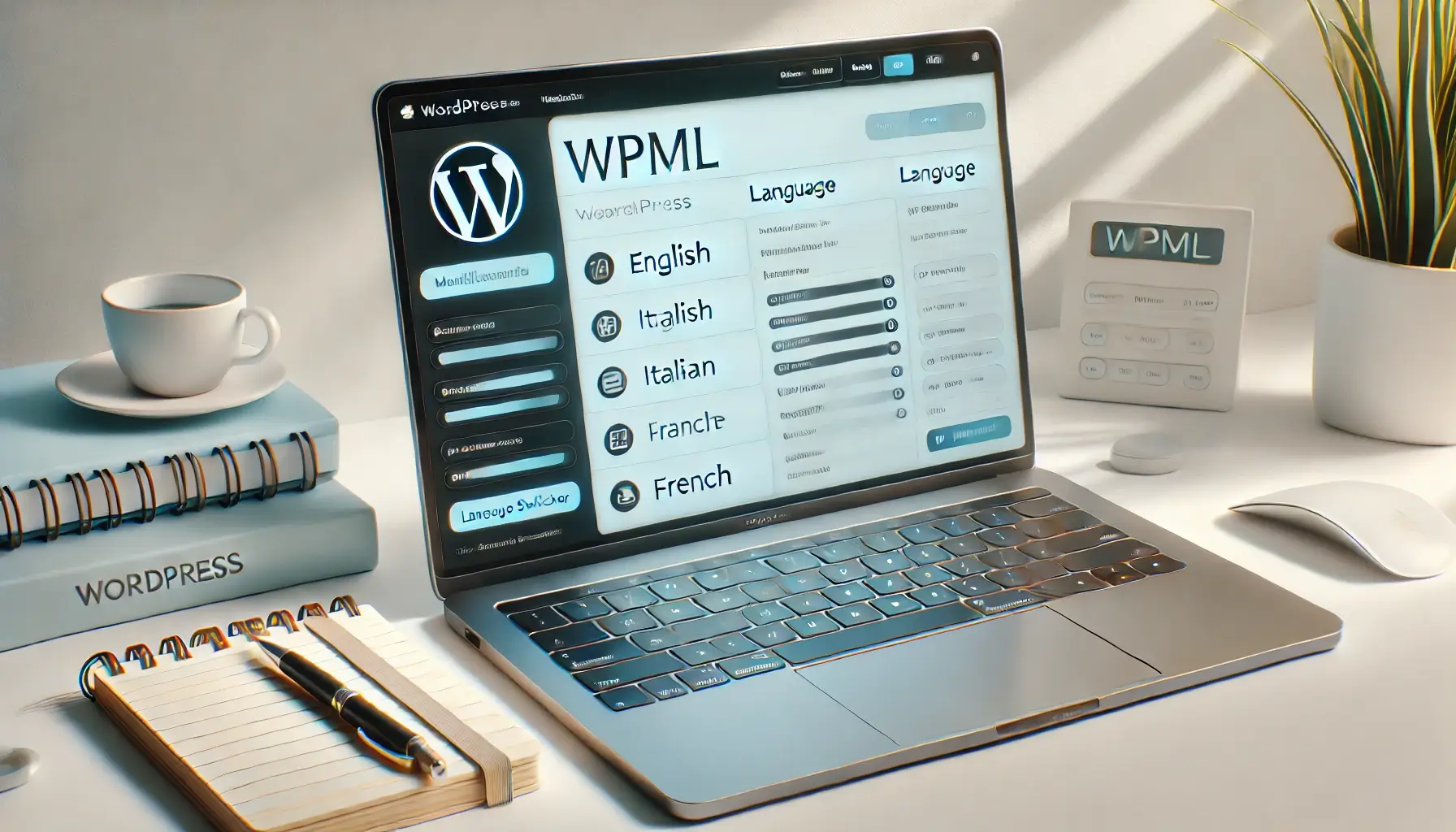
Foto per articolo riguardante wpml guida

Facciamo una breve introduzione.

Creare un sito web multilingua può sembrare una sfida, ma grazie a WPML (WordPress Multilingual Plugin), il processo è semplice e intuitivo. WPML è uno dei plugin più popolari per gestire contenuti multilingua in WordPress, ideale sia per blog personali che per siti aziendali. In questa guida vedremo come configurarlo e tradurre il tuo sito passo dopo passo.

Cosa Serve per Iniziare

  1. Un sito WordPress già configurato.
  2. Il plugin WPML (nella sua versione completa, acquistabile dal sito ufficiale).
  3. Una chiara idea delle lingue da includere nel tuo sito.

Vediamo passo passo cosa occorre fare

1: Installazione e Attivazione di WPML

1.1 Scarica WPML

Vai sul sito ufficiale di WPML e acquista la versione più adatta alle tue esigenze. Dopo l’acquisto, scarica il plugin.

1.2 Installa il Plugin

Accedi alla dashboard di WordPress e naviga su:

  1. Vai su Plugin > Aggiungi Nuovo > Carica Plugin
  2. Seleziona il file ZIP di WPML e fai clic su “Installa Ora”.
1.3 Attiva il Plugin

Dopo l’installazione, clicca su Attiva. WPML richiederà una registrazione per funzionare. Inserisci il tuo codice di licenza per procedere.

2: Configurazione Iniziale di WPML

Dopo aver attivato il plugin, partirà una procedura guidata per configurare il multilingua.

2.1 Scelta delle Lingue

Seleziona le lingue che desideri aggiungere al tuo sito. Ad esempio: Inglese, Italiano, Francese, ecc.

2.2 Configura il Cambia-Lingua (Language Switcher)

WPML ti consente di aggiungere un selettore di lingua al menu, al footer o come widget. Personalizzane lo stile e la posizione secondo il design del tuo sito.

2.3 Assegna una Lingua di Default

Scegli la lingua principale del tuo sito, ad esempio, Italiano.

3: Tradurre i Contenuti

WPML offre strumenti potenti per tradurre pagine, articoli, categorie e persino stringhe di temi o plugin.

3.1 Traduzione delle Pagine
  1. Vai su: Pagine > Tutte le pagine.
  2. Troverai un’icona a forma di + accanto a ogni lingua disponibile. Clicca sull’icona per iniziare la traduzione della pagina in quella lingua.
  3. Inserisci il contenuto tradotto e salva.
3.2 Traduzione Automatica

WPML supporta anche la traduzione automatica tramite strumenti integrati. Attenzione: è utile per iniziare, ma è sempre meglio rivedere il testo per garantire qualità e coerenza.

4: Tradurre Stringhe di Temi e Plugin

  1. Vai su: WPML > Traduzione stringhe.
  2. Trova le stringhe testuali che vuoi tradurre (come pulsanti, messaggi di errore, ecc.).
  3. Aggiungi la traduzione e salva.

5: Testa il Tuo Sito Multilingua

Prima di lanciare il tuo sito, verifica che:

  1. Tutte le traduzioni siano complete.
  2. Il selettore di lingua funzioni correttamente su desktop e mobile.
  3. I contenuti siano corretti e coerenti.

Conclusioni

Creare un sito multilingua con WPML è un processo lineare che ti permette di raggiungere un pubblico globale. Seguendo questa guida, avrai un sito perfettamente funzionante in più lingue, pronto per soddisfare le esigenze del tuo target.

Se hai bisogno di ulteriore assistenza, WPML offre una documentazione dettagliata e un ottimo servizio di supporto. Prova subito e amplia i confini del tuo progetto!


Facebook
LinkedIn
WhatsApp
Email
Telegram

Lascia un commento

Il tuo indirizzo email non sarà pubblicato. I campi obbligatori sono contrassegnati *

Articoli recenti

Percorso di conversione di un sito web che riceve visite ma non genera contatti

Hai un sito ma non ricevi contatti? 9 controlli da fare prima di rifarlo

Matteo Fungenzi Web Designer

24 Set 2026

Categoria: Sviluppo Web

Nessun commento

Sito web collegato alle fonti di una ricerca con intelligenza artificiale

Come farsi trovare su ChatGPT e Google AI: cosa cambia per la SEO

Matteo Fungenzi Web Designer

17 Set 2026

Categoria: SEO

Nessun commento

Social Media Marketing

Gestione social per aziende: perché serve davvero

Matteo Fungenzi Web Designer

2 Set 2026

Categoria: Social Media Marketing

Nessun commento